
Configuration des permissions Microsoft Entra
Comment accorder le consentement administrateur dans Microsoft Entra pour l'intégration Dynamics 365.
Pour les tenants entreprise Dynamics 365, un administrateur de l'organisation peut avoir besoin d'accorder le consentement pour l'application Revial dans Microsoft Entra (anciennement Azure AD) avant que les utilisateurs individuels puissent se connecter.
Quand est-ce nécessaire ?
Si un utilisateur voit un message « Need admin approval » lors du processus de connexion Dynamics 365, la demande sera soumise aux demandes de consentement administrateur dans Microsoft Entra. Un administrateur du tenant doit alors examiner et approuver la demande avant que l'utilisateur puisse continuer.
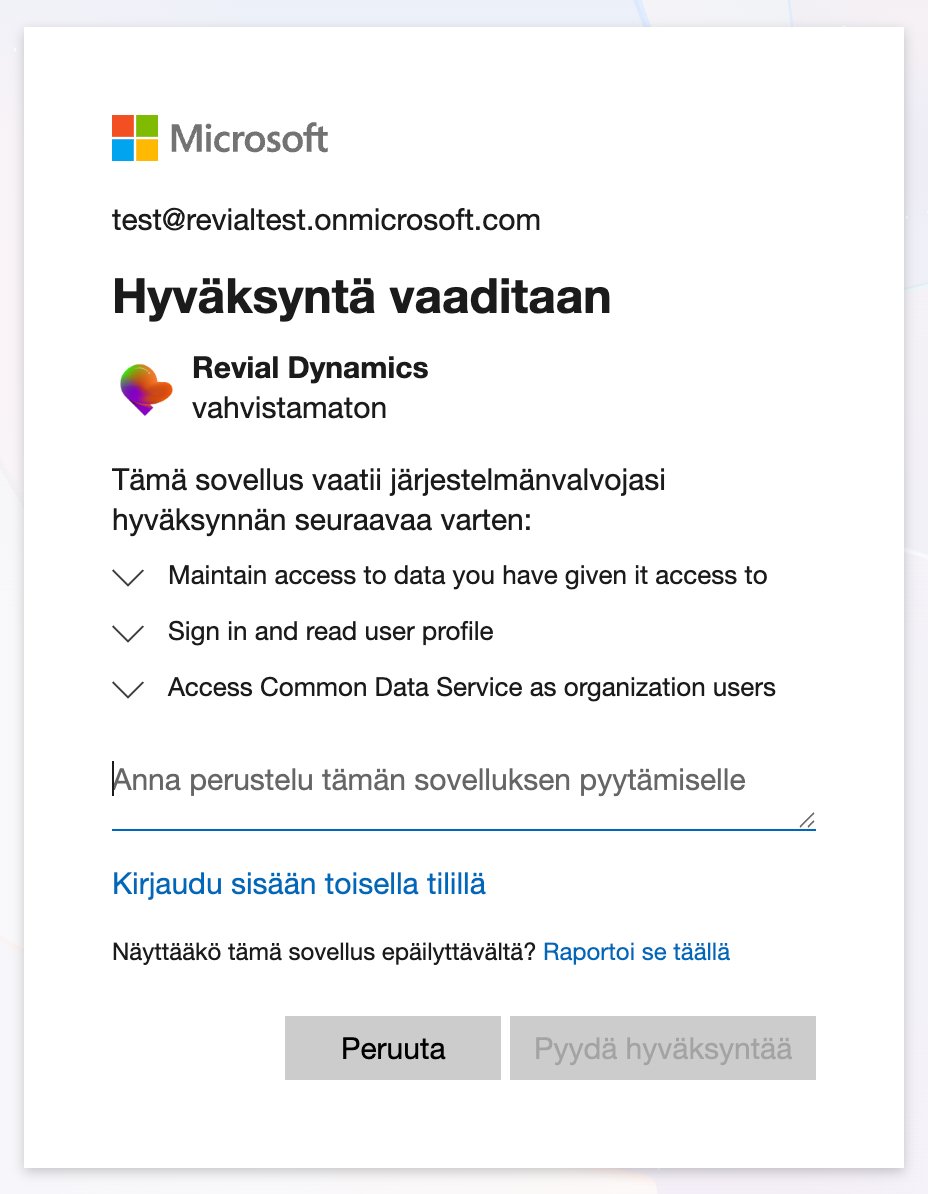
Accorder le consentement administrateur
- Connectez-vous au centre d'administration Microsoft Entra (entra.microsoft.com) avec un compte Administrateur global ou Administrateur d'application
- Accédez aux Demandes de consentement administrateur sous Applications d'entreprise pour consulter les demandes en attente
- Localisez l'application Revial dans la liste des demandes de consentement (elle apparaîtra après la première tentative de connexion d'un utilisateur)
- Sélectionnez l'application Revial et accédez aux Permissions
- Cliquez sur « Grant admin consent » et confirmez
Une fois le consentement accordé, les utilisateurs de l'organisation peuvent connecter leur instance Dynamics 365 à Revial sans avoir besoin d'une approbation administrative individuelle.
Permissions demandées
Revial demande les permissions suivantes pour synchroniser les données CRM :
- user_impersonation — Permet à Revial d'accéder à Dynamics 365 au nom de l'utilisateur connecté
- User.Read — Permet à Revial de lire les informations de profil de l'utilisateur connecté
- offline_access — Maintient la connexion de synchronisation sans nécessiter de connexions répétées
Remarque : L'octroi du consentement administrateur s'applique à tous les utilisateurs du tenant. Examinez les permissions demandées avec votre équipe de sécurité avant d'approuver.