
Connecter Dynamics 365
Guide étape par étape pour connecter votre CRM Microsoft Dynamics 365 à Revial.
Étape 1 : Trouver l'URL de votre instance
L'URL de votre instance Dynamics 365 suit ce format :
https://yourorg.crm4.dynamics.com
Le suffixe régional dépend de l'emplacement de votre datacenter Dynamics 365 :
| Suffixe | Région |
|---|---|
| crm | Amérique du Nord |
| crm2 | Amérique du Sud |
| crm3 | Canada |
| crm4 | EMEA (Europe, Moyen-Orient, Afrique) |
| crm5 | Asie-Pacifique |
| crm6 | Australie |
| crm7 | Japon |
| crm8 | Inde |
| crm9 | Gouvernement américain |
| crm11 | Royaume-Uni |
Vous pouvez trouver l'URL de votre instance dans le centre d'administration Dynamics 365 ou dans la barre d'adresse de votre navigateur lors de l'utilisation de Dynamics.
Étape 2 : Accéder aux paramètres CRM
- Ouvrez Revial et accédez aux Paramètres de l'organisation
- Sélectionnez la section CRM
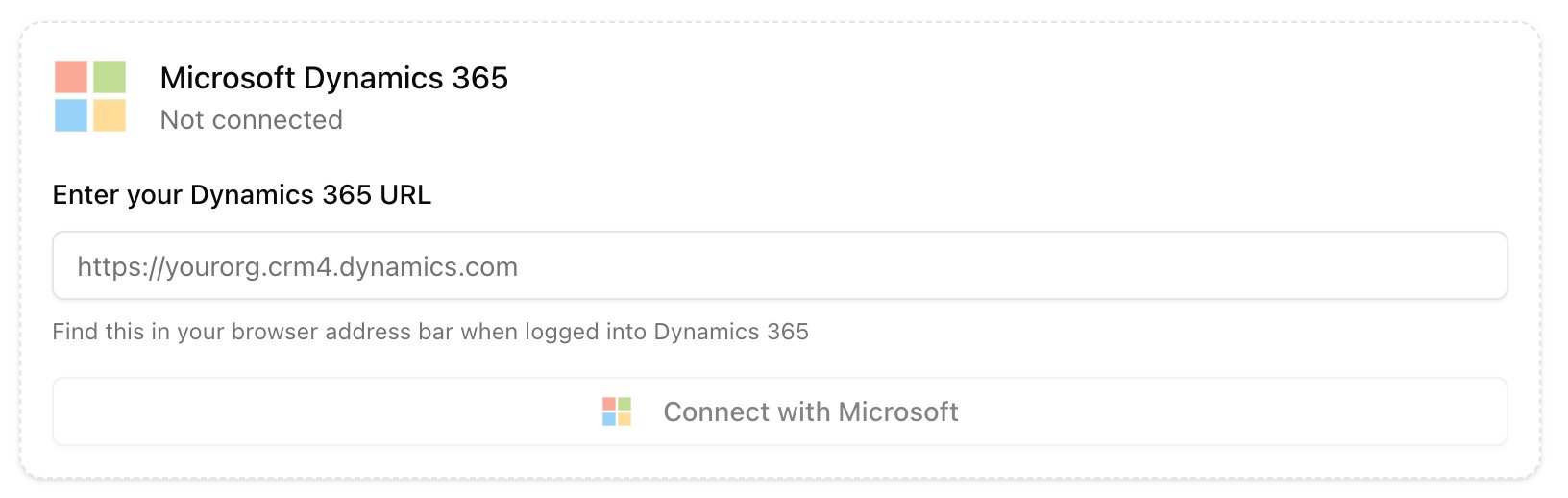
Étape 3 : Saisir l'URL de l'instance et se connecter
- Entrez l'URL de votre instance Dynamics 365 dans le champ de texte
- Cliquez sur « Connect with Microsoft »
- Vous serez redirigé vers la page de connexion Microsoft
- Connectez-vous avec votre compte Microsoft professionnel
- Vérifiez les permissions et cliquez sur Accepter
Remarque : Si vous voyez un message « Need admin approval », votre administrateur informatique doit accorder le consentement pour l'application Revial dans Microsoft Entra. Consultez notre article Configuration des permissions Microsoft Entra.
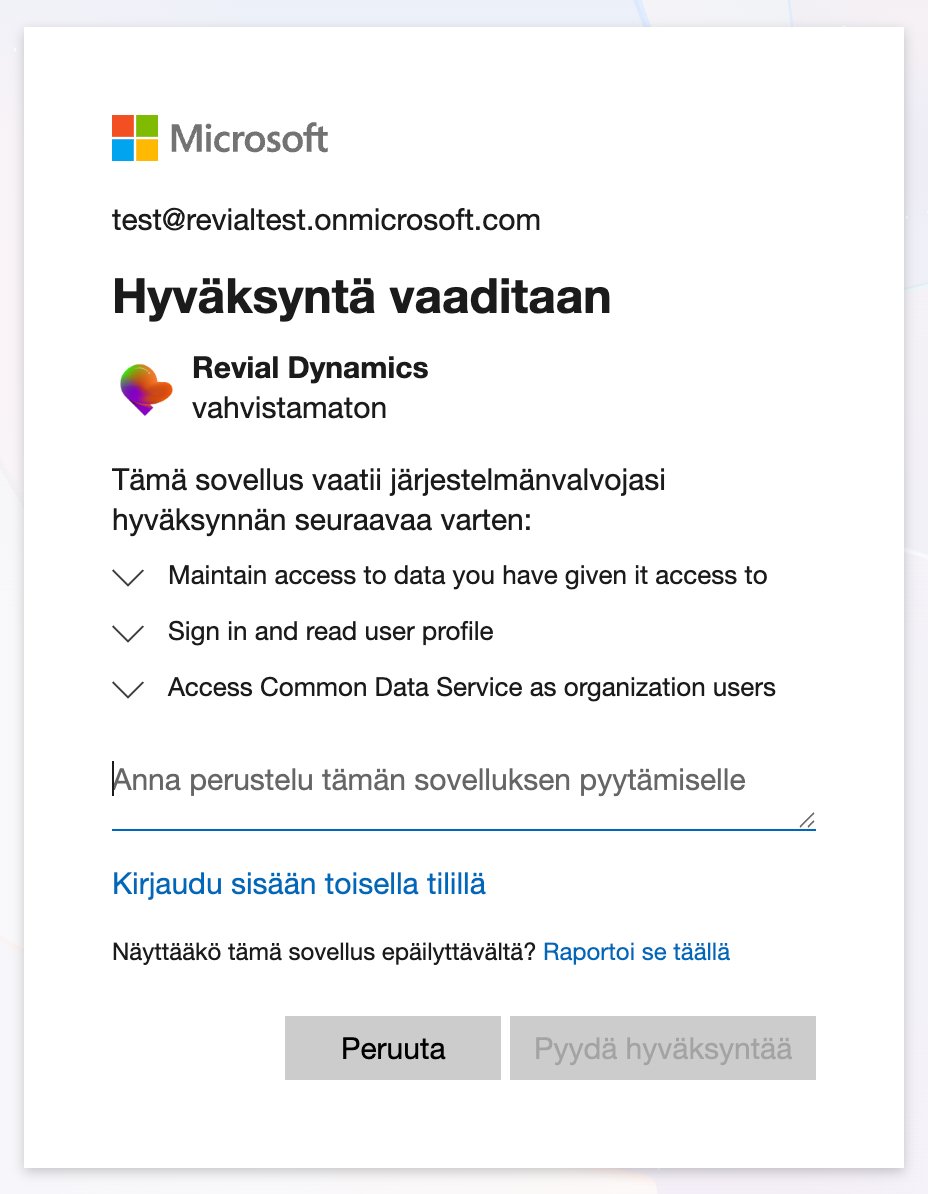
Étape 4 : Vérifier la connexion
Après l'autorisation, vous serez redirigé vers Revial. Vous devriez voir :
- Le statut de connexion indiquant Connecté
- L'adresse e-mail Microsoft utilisée pour la connexion
- Un bouton Sync Now pour déclencher la synchronisation des données

Étape 5 : Synchronisation initiale
Cliquez sur le bouton Sync Now pour importer vos données CRM dans Revial.